Gestion des Classes et PP GeReMS
Le module Classes et PP est le socle de la structure de votre établissement. Il permet de définir les niveaux d'enseignement, de créer les classes et d'affecter les professeurs principaux (PP).
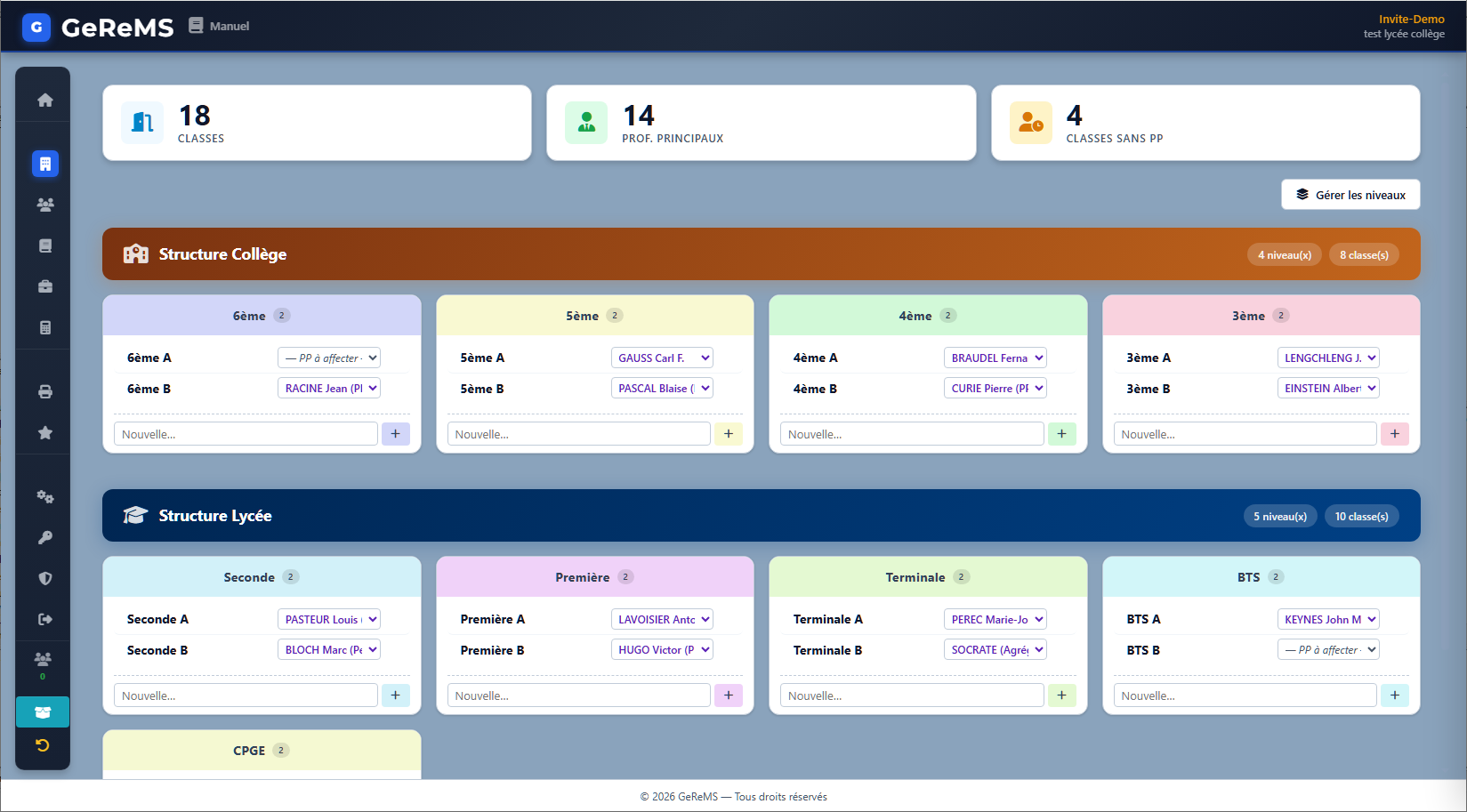
1. Le Tableau de bord des structures
En haut de page, trois indicateurs clés vous donnent l'état de votre structure :
Classes
Le nombre total de classes enregistrées dans la base de données.
Prof. principaux
Le nombre de classes ayant déjà un professeur principal affecté.
Classes sans PP
Alerte visuelle sur les classes nécessitant encore une affectation.
2. Gestion des Niveaux (Tiroir)
Avant de créer des classes, vous devez définir vos niveaux (6ème, 5ème, 2nde, etc.). Cliquez sur le bouton "Gérer les niveaux" pour ouvrir le tiroir latéral.
Le tiroir de configuration permet de personnaliser finement la structure de votre établissement. Vous pouvez y accéder via le bouton "Gérer les niveaux" situé en haut à droite.
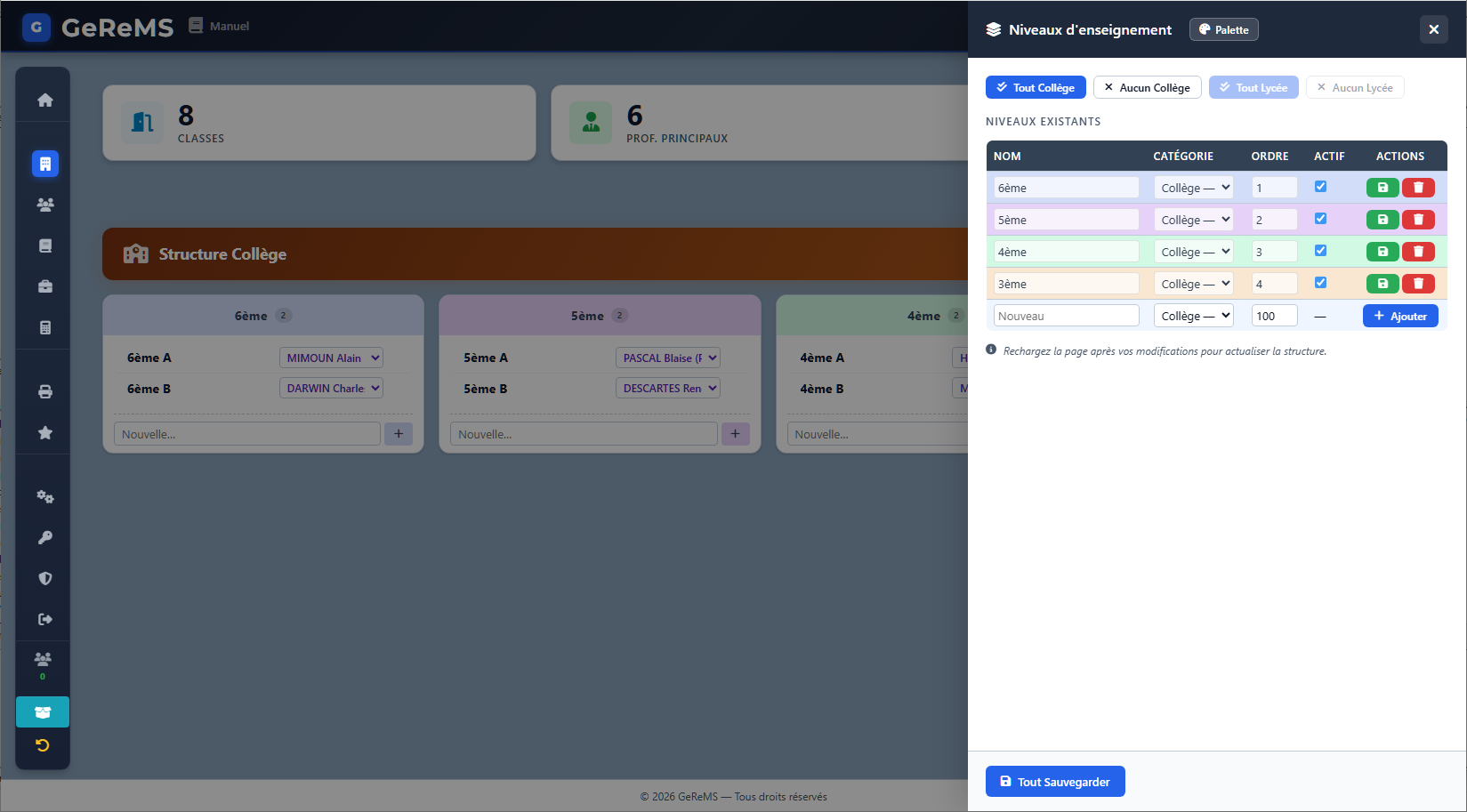
Actions de masse
Quatre boutons permettent d'activer ou de désactiver rapidement des ensembles de niveaux :
- Tout Collège / Aucun Collège : Coche ou décoche la case "Actif" pour tous les niveaux de type Collège.
- Tout Lycée / Aucun Lycée : Idem pour les niveaux de type Lycée.
Colonnes de configuration
Identité visuelle (Palette)
Afin de rendre votre tableau de bord plus intuitif, GeReMS permet de coloriser chaque niveau de manière unique. Pour modifier ces couleurs :
3. Gestion des Classes
Les classes sont regroupées par Structure (Collège ou Lycée) puis par Niveau. Chaque bloc de niveau permet d'effectuer les actions suivantes :
4. Affectation des Professeurs Principaux
À côté de chaque nom de classe, un menu déroulant permet de choisir le professeur principal :
- PP à affecter : Statut par défaut (considéré comme vide dans les stats).
- Sans PP : À utiliser pour les classes qui n'ont pas de professeur principal attitré (ex: classes doubles, dispositifs spéciaux).
- Liste des professeurs : Sélectionnez un collègue pour l'affecter.