L'Accueil GeReMS
Une fois connecté, vous arrivez sur la page d'accueil. C'est le centre de contrôle de l'application, offrant une vue d'ensemble sur les données de votre établissement.
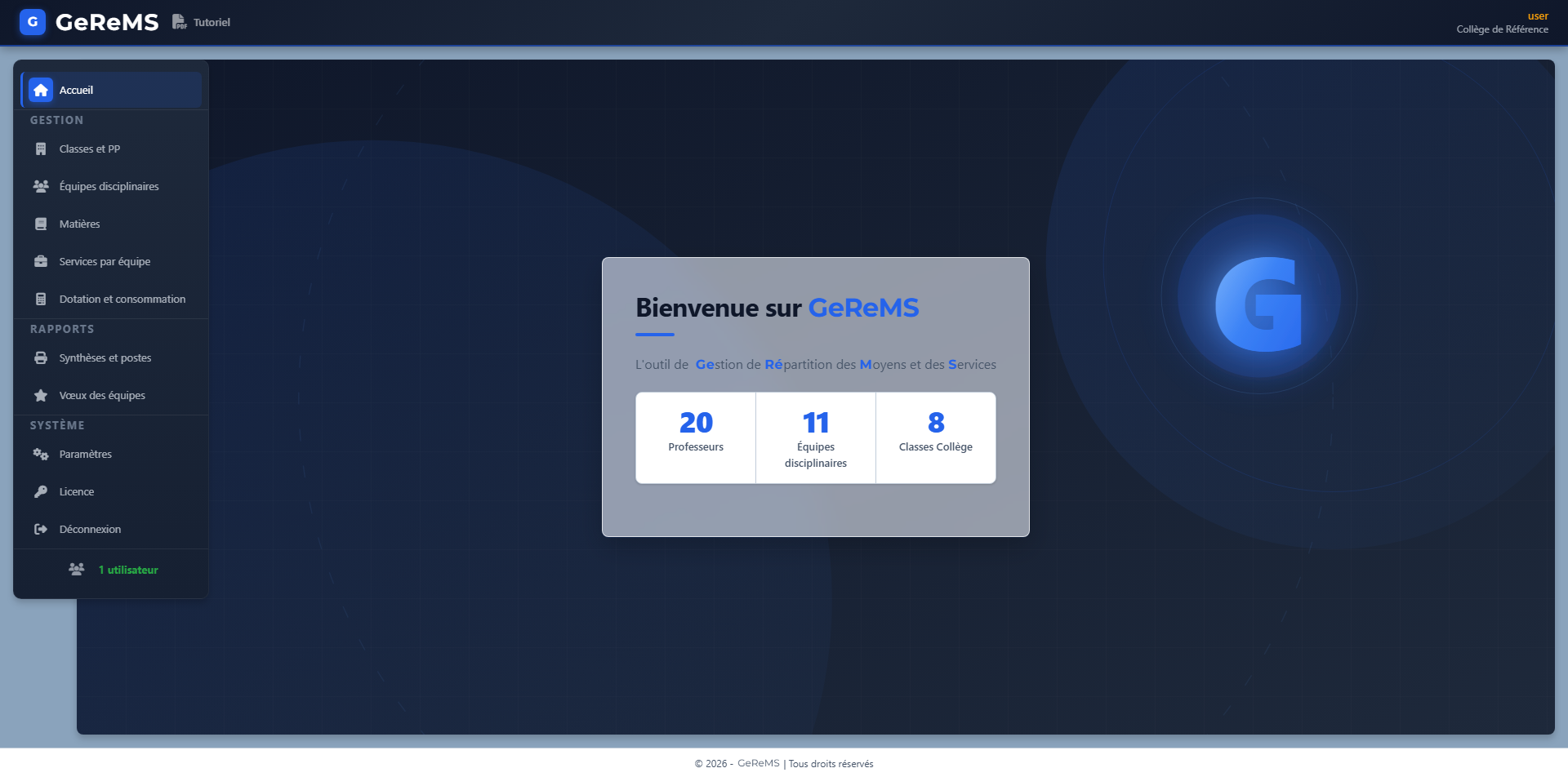
Interface principale avec panneau central et indicateurs
1. Navigation Latérale
Le menu à gauche permet d'accéder rapidement à tous les modules de GeReMS :
Accueil : Retour à cette page.
Classes et PP : Gestion des structures, des classes et des professeurs principaux.
Équipes : Configuration des équipes disciplinaires et affectation des professeurs.
Matières : Liste des disciplines enseignées et gestion des coefficients.
Services : Répartition détaillée des services par équipe disciplinaire.
Dotation : Calculs automatisés de dotation et suivi de la consommation.
Synthèses : Génération des rapports imprimables et calcul des postes.
Vœux des équipes : Module de saisie des vœux et optimisation algorithmique.
Paramètres : Configuration générale du système et des périodes.
Licence : Informations sur l'état de votre abonnement et quotas.
Déconnexion : Pour quitter votre session en toute sécurité.
Indicateur d'activité
En bas du menu latéral, un indicateur affiche en permanence le nombre d'utilisateurs actifs (comptes configurés dans le système).
2. Indicateurs Statistiques
Sous le message de bienvenue, quatre cartes dynamiques résument l'état actuel de votre base de données :
Professeurs & Équipes
Affiche le nombre total de professeurs enregistrés et le nombre d'équipes disciplinaires configurées.
Classes & Structures
Détaille le nombre de classes par type (Collège, Lycée, BTS, CPGE) selon la structure de votre établissement.
Mise à jour en temps réel
Ces statistiques sont recalculées automatiquement à chaque ajout ou modification dans les modules correspondants.
3. L'En-tête (Header)
La barre supérieure contient des informations contextuelles importantes :
- Utilisateur : Votre nom d'utilisateur et le nom de l'établissement (à droite).
- Manuel GeReMS : Un bouton "Manuel" permet d'ouvrir ce guide interactif pour vous accompagner dans l'utilisation de l'application.
- Historique des indicateurs (administrateurs et propriétaire uniquement) : bouton avec icône de courbe pour ouvrir la modale d’archives des indicateurs de pilotage — voir le chapitre dédié Historique des indicateurs.
- Compteur d'utilisateurs : Visible en bas du menu latéral pour suivre le nombre de comptes actifs.